
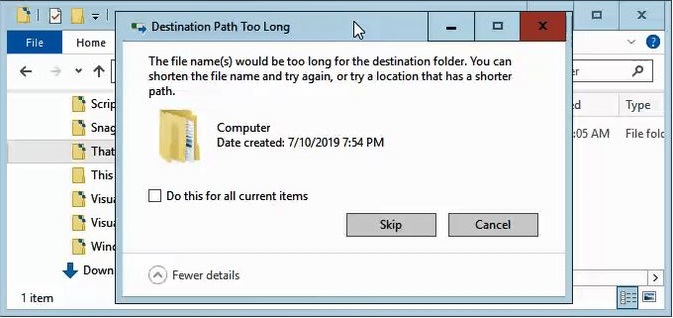
احتمالا براتون پیش اومده که بخواهید برای یک فایل یا پوشه اسمی انتخاب کنید که طولانی باشه ، یا تعداد زیادی پوشه تو در تو داشته باشید و بخواهید فایلی رو بهش انتقال بدید .
اگه تعداد کاراکتر های اسم و مسیر بیشتر از 256 کاراکتر باشه با خطا روبرو میشه و ازتون میخواد که اسم کوچکتری انتخاب کنید .
برای حل این مشکل راه حل های متفاوتی هست که توی این پست 3 تا از اون ها رو باهاتون به اشتراک میگذارم .
1 – راه حل اول از طریق رجیستری ویندوز
منوی استارت رو باز کنید و داخل قسمت سرچ تایپ کنید REGEDIT
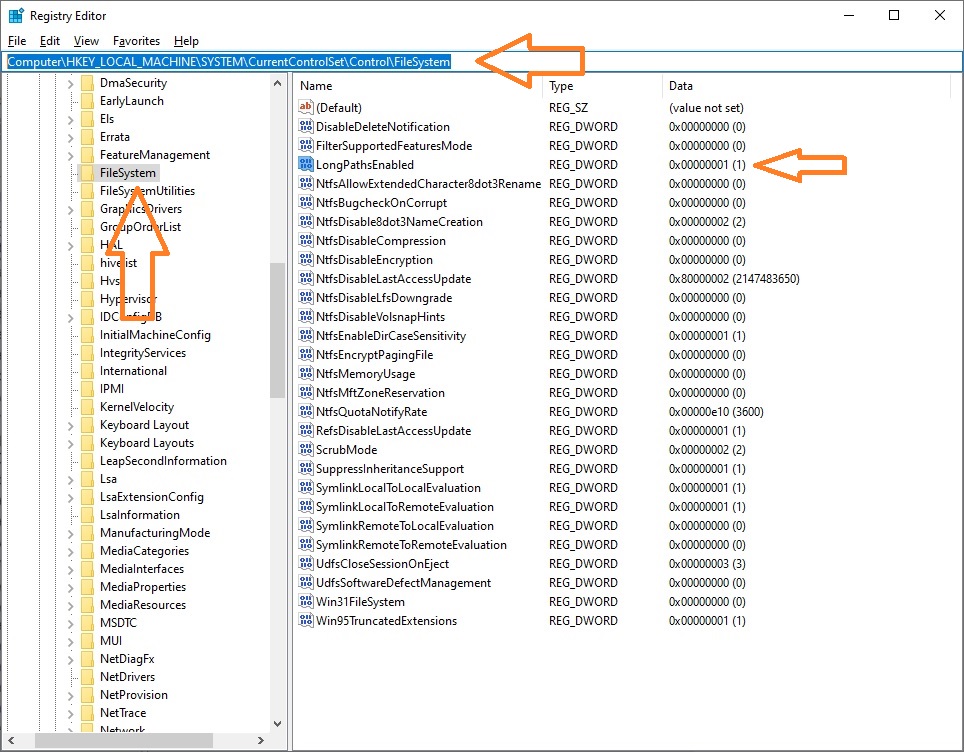
داخل محیط رجیستری ادیتور وارد این مسیر بشید :
Computer\HKEY_LOCAL_MACHINE\SYSTEM\CurrentControlSet\Control\FileSystem
در قسمت سمت راست مقدار LongPathsEnabled را بیابید و اگر موجود نبود به صورت دستی بر روی FileSystem راست کنید و مقدار جدیدی از نوع DWORD (32-bit) با همین نام ایجاد کنید و مقدار آن را برابر با 1 قرار دهید .
از محیط رجیستری خارج بشید و یک بار ویندوز رو ریستارت بکنید .
اگه به هر دلیلی نتونستین به رجیستری دسترسی داشته باشین یا در پیدا کردن مسیر به مشکل برخوردین ، فایل رجیستری آماده رو اینجا میزارم . کافیه دانلود بکنید و دوبار روش کلیک کنید بعد YES و OK .
اگر هم خواستید تنظیمات به حالت پیشفرض برگرده فایل Default رو اجرا کنید . در انتها سیستم رو ریستارت بکنید تا تغییرات انجام بشه .
2 – راه حل دوم از طریق پاورشل ویندوز
اگه به رجیستری دسترسی نداشتید و روش قبل براتون کار نکرد ، میتونید این کار رو از طریق PowerShell انجام بدید.
منوی استارت رو باز کنید و در قسمت سرچ تایپ کنید PowerShell و روی پاورشل راست کلیک کنید و به حالت Run as Administrator اجرا کنید .
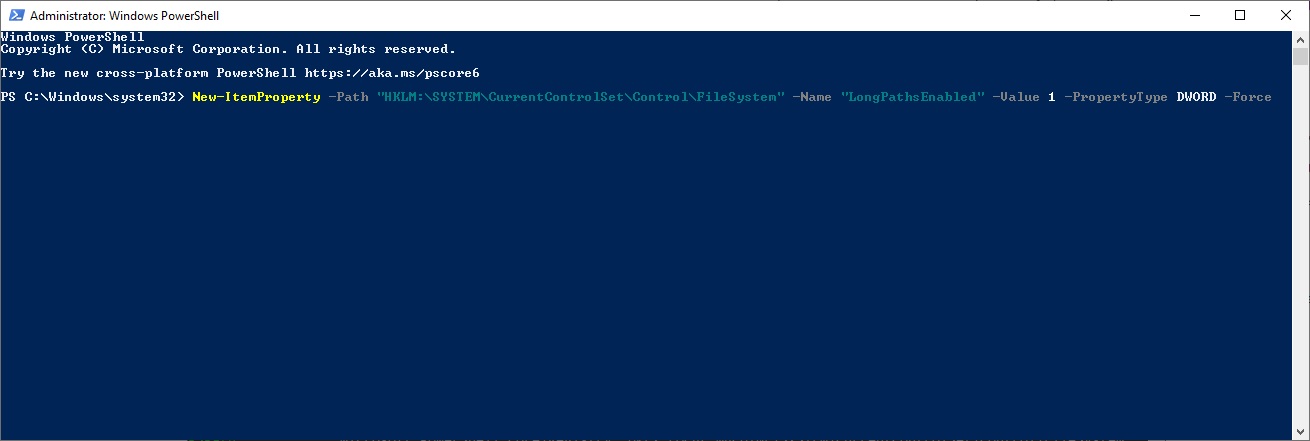
داخل محیط پاورشل دستور زیر رو اجرا کنید . (اگر موقع تایپ کردن خطا داشتین ، کل دستور رو یکجا کپی کنید و در محیط پاورشل اجرا کنید )
New-ItemProperty -Path “HKLM:\SYSTEM\CurrentControlSet\Control\FileSystem” -Name “LongPathsEnabled” -Value 1 -PropertyType DWORD -Force
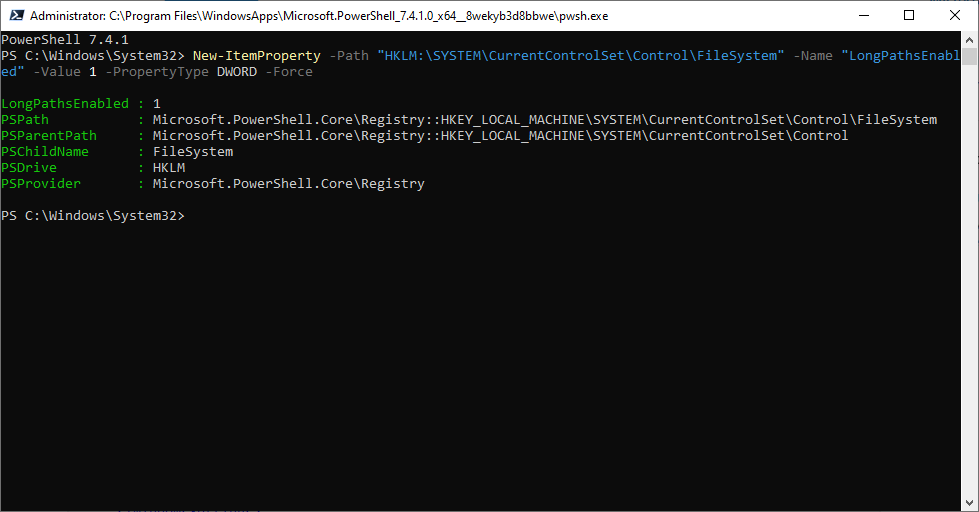
بعد از اجرای دستور یک بار سیستم رو ریستارت کنید تا تغییرات اعمال بشه .
3- راه حل سوم از طریق گروپ پالیسی
اگر هیچ کدام از روش های قبل رو نتونستین اجرا کنین و اگر دسترسی ادمین دارین روی سیستم ، میتونین از Group Policy اقدام کنین.
در منوی استارت قسمت سرچ ، تایپ کنین gpedit.msc و کلید اینتر رو بزنید تا محیط گروپ پالیسی رو ببینین .
وارد مسیر Computer Configuration > Administrative Templates > System > Filesystem بشید و در سمت راست روی Enable win32 long paths دوبار کلیک کنید.
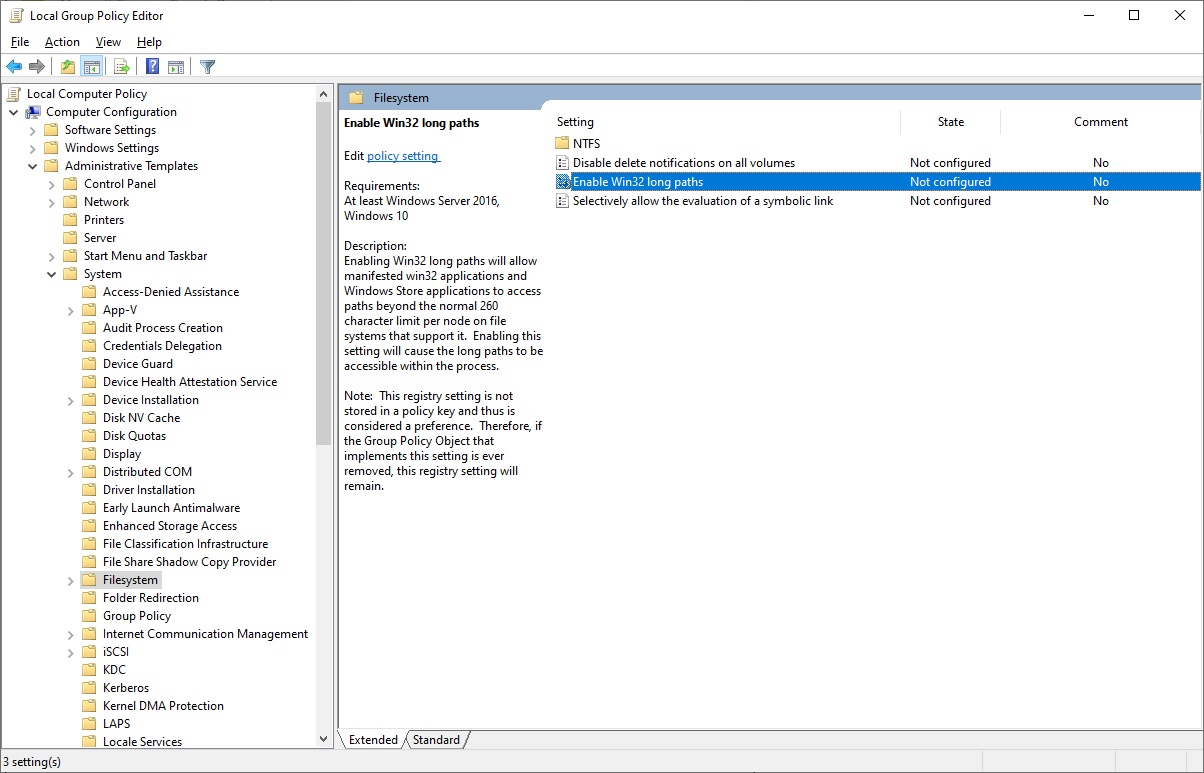
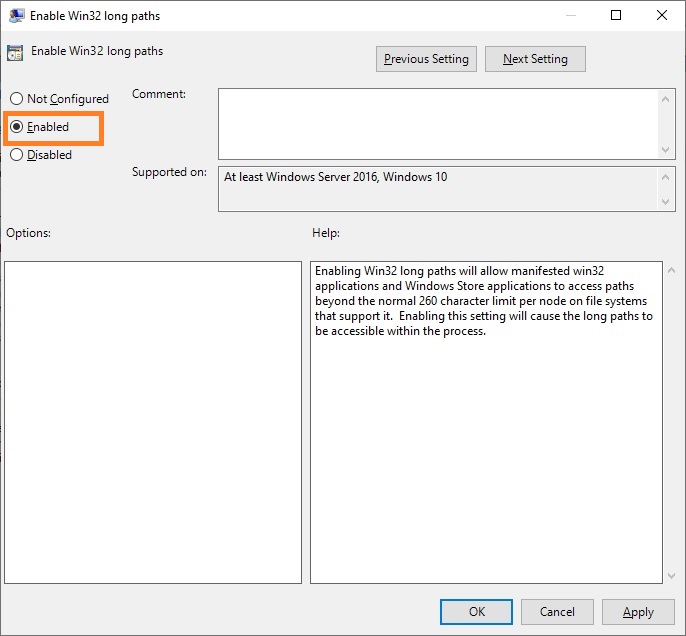
در پنجره باز شده روی گزینه Enabled کلیک کنید و در انتها OK رو بزنید . سیستم رو ریستارت کنید یا داخل محیط پاورشل یا CMD دستور gpupdate /force رو اجرا کنید تا تغییرات اعمال بشه .
این روش ها روی ویندوز های 10 و 11 قابل اجرا هست و ظاهرا روی ویندوز 7 و 8 کاربرد نداره . اگر روش مناسب برای ویندوزهای قدیمی تر و یا نرم افزاری که بتونه این کار رو انجام بده پیدا بکنم ، توی آپدیت های بعدی لحاظ خواهم کرد .





نظرات کاربران