
چند وقت پیش چندتا SSD به سرور شرکت اضافه کرده بودیم و قرار بود VM ها رو انتقال بدیم روی SSD .
چندتا روش برای این کار هست ولی نیاز بود که از VMWare VSphere استفاده کنیم . چون نیاز به مجازی سازی بزرگ نداشتیم از ESXi که
نسخه کم حجم و رایگان VSphere هست استفاده میکنیم که امکاناتش کمتره . راحت ترین راه انتقال ماشین مجازی به یک دیتا استور دیگه
استفاده از روش دستی هست که اینجا با شما به اشتراک میزارم .
قبل از شروع کار انتقال ، چک کنید کسی با اون ماشین کاری نداشته باشه که بتونید خاموشش بکنید و آدرس آی پی اون رو یادداشت کنید.
توجه کنید که پروسه انتقال با توجه به سرعت هارد شما و نوع RAID که انتخاب کردید برای دیتا استور ممکنه زمان بر باشه . (حتی تا 24 ساعت)
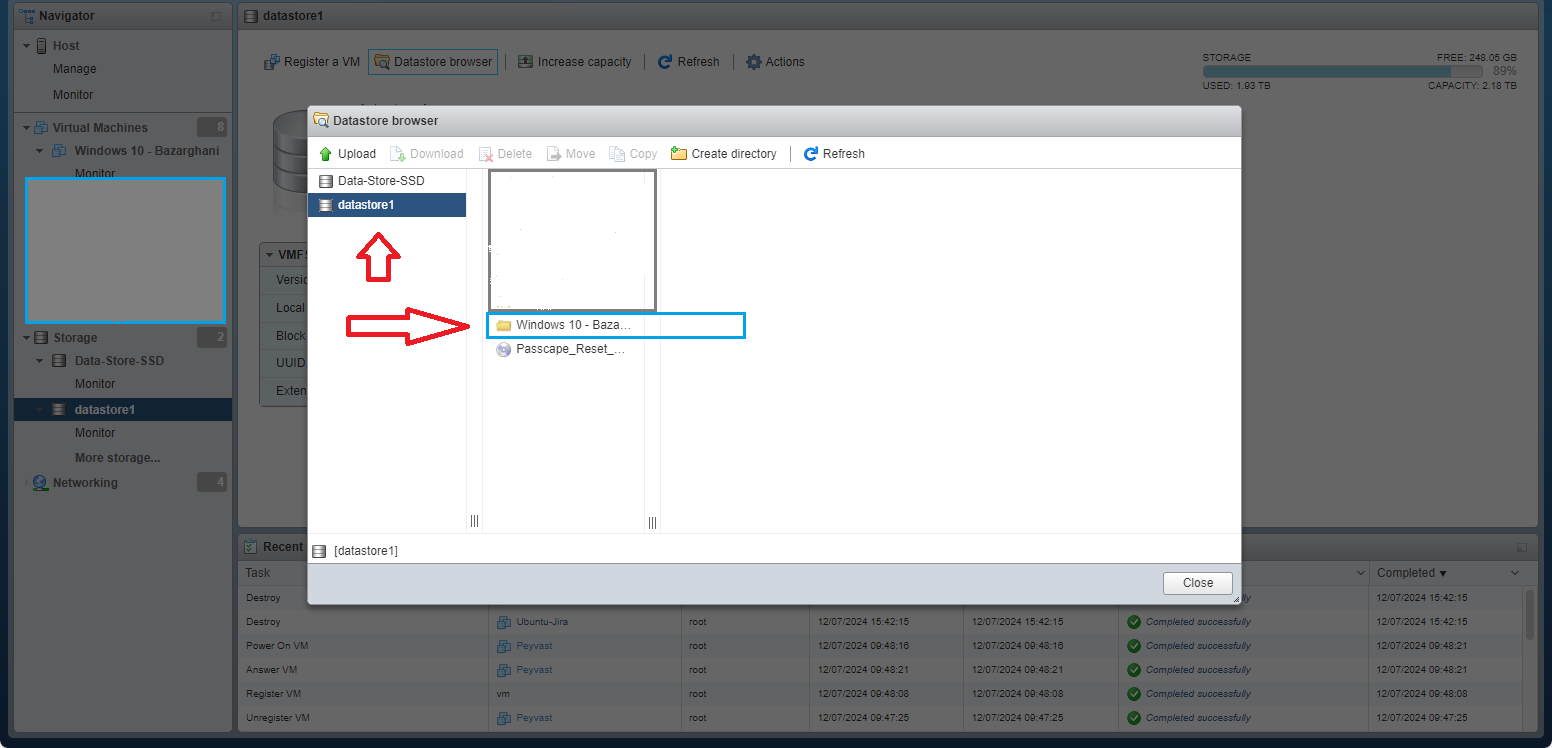
برای شروع از قسمت سمت چپ روی Storage کلیک کنید و به DataStore که ماشین مجازی داخلش ذخیره شده برید و از قسمت بالا روی
DataStore Browser کلیک کنید و پوشه مرتبط با ماشین مجازی رو انتخاب کنید و با راست کلیک کردن روی اون گزینه COPY یا MOVE رو انتخاب کنید.
البته برای اطمینان بیشتر همیشه کپی رو انتخاب کنید تا اگه مشکلی پیش اومد فایل ها و ماشین مجازی از بین نره .
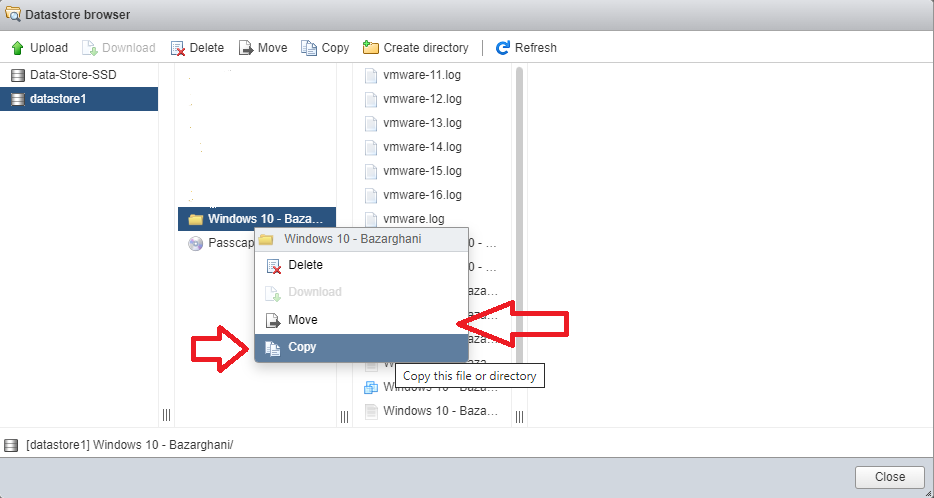
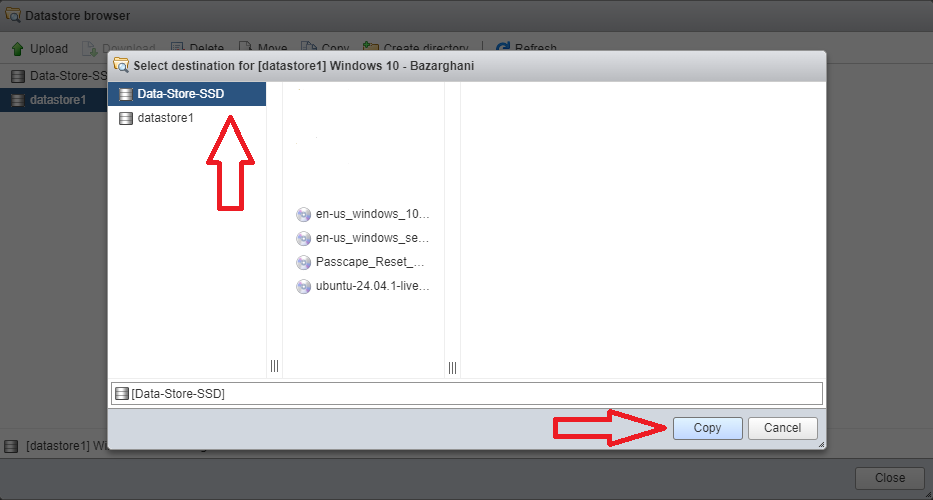
بعد از انتخاب گزینه مورد نظر ، روی DataStore جدید برید و از پایین گزینه COPY رو انتخاب کنید تا مراحل انتقال شروع بشه
بعد از شروع مرحله انتقال به صفحه قبل برگردید و در پایین صفحه و قسمت Recent Tasks پیشرفت انتقال رو دنبال کنید تا کامل بشه
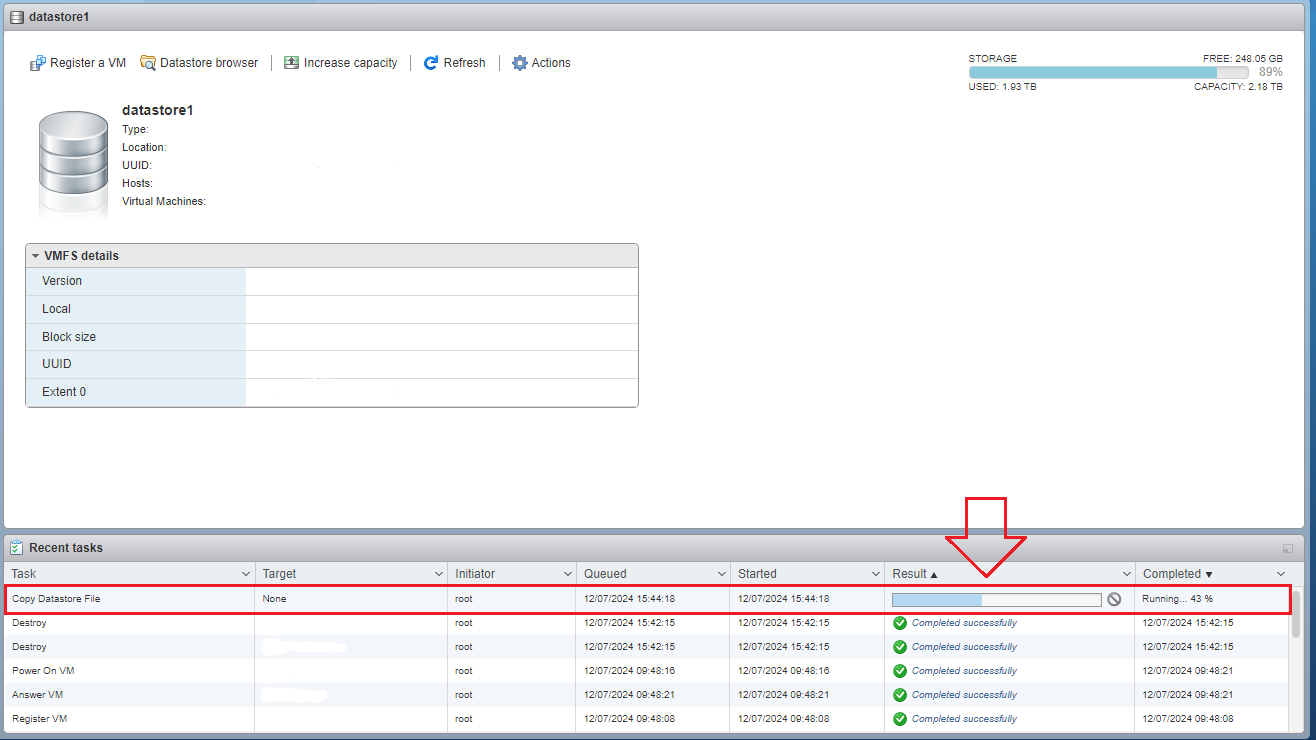
اگه فایلتون حجم زیادی داره و طول میکشه ، به طور موقت تنظیمات ESXi رو طوری قرار بدید که Session فعلی رو قطع نکنه .
بعد از اتمام مرحله انتقال ماشین مجازی ، حالا باید ماشین قبلی حذف کنید و ماشین جدید رو به ESXi اضافه کنید .
البته اگه هدفتون اینه که Clone های مختلفی از ماشین مجازی فعلی داشته باشید از این مرحله صرف نظر کنید.
از بخش سمت چپ ، قسمت Virtual Machines ماشین فعلی رو انتخاب کنید و از منوی Actions گزینه Unregister یا Delete رو انتخاب کنید.
باز هم برای رعایت احتیاط فعلا گزینه Unregister رو انتخاب کنید تا فقط لینک ماشین حذف بشه و فایل ها دست نخورده باقی بمونن تا اگه بعدا
مشکلی پیش اومد بشه بازگردانی کرد .
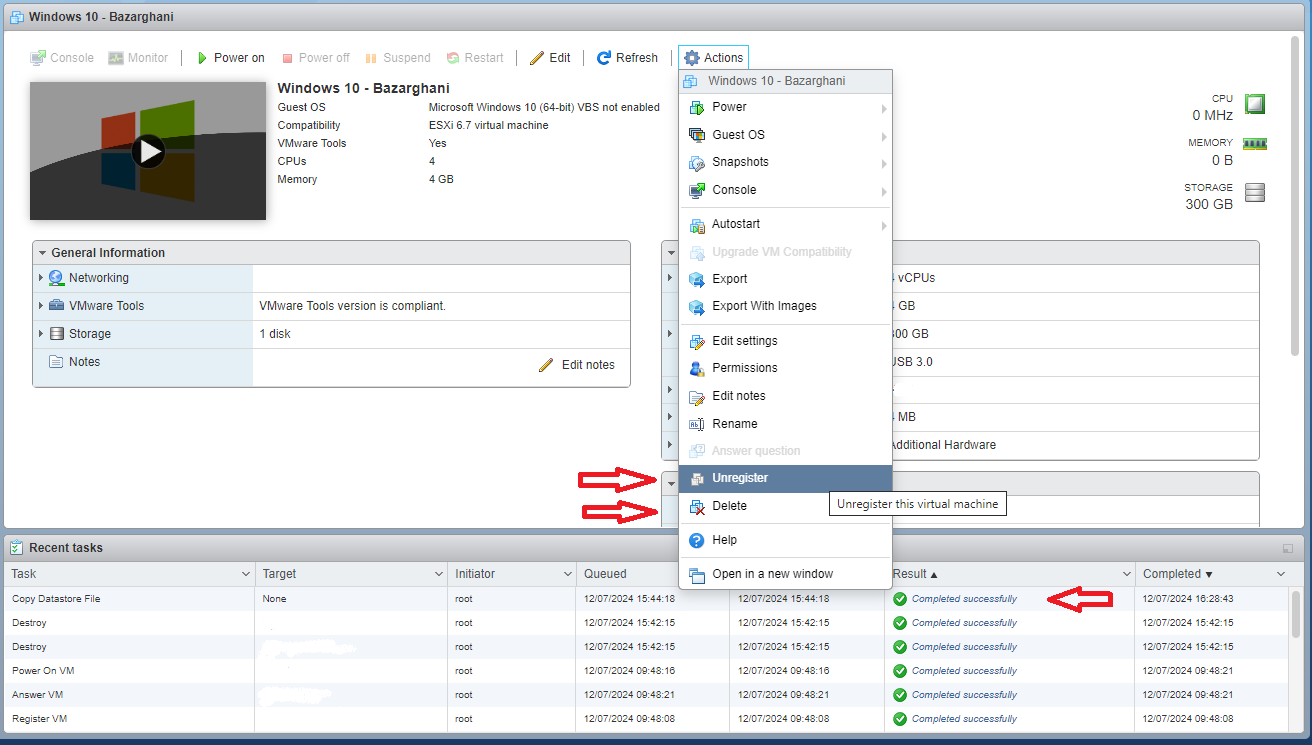
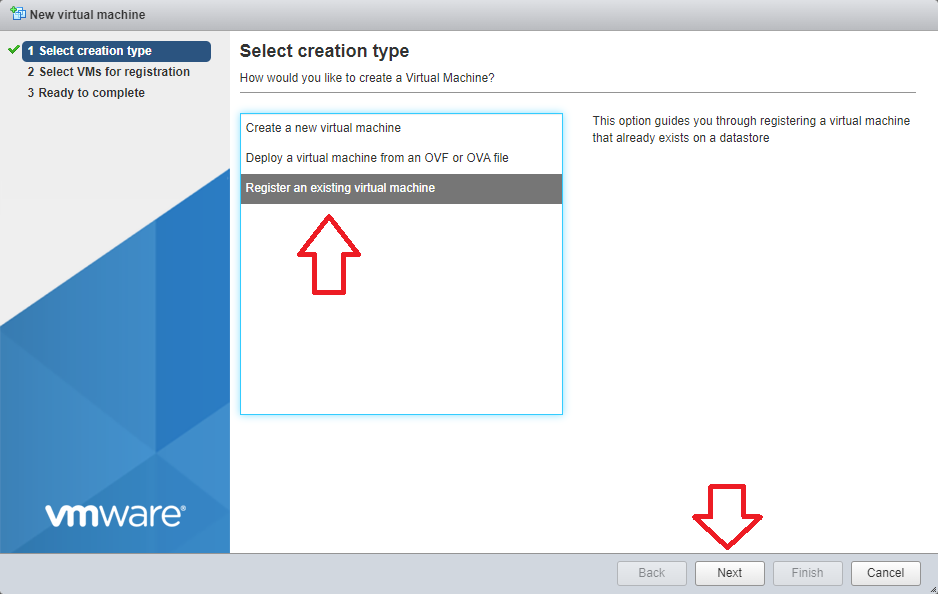
بعد از حذف ماشین فعلی از سمت چپ روی Host کلیک کنید و سمت راست بالا روی Create / Register VM کلیک کنید تا ماشین مجازی جدید
رو به ESXi معرفی کنید. در صفحه جدیدی که باز میشه گزینه Register an Existing Virtual Machine رو انتخاب کنید.
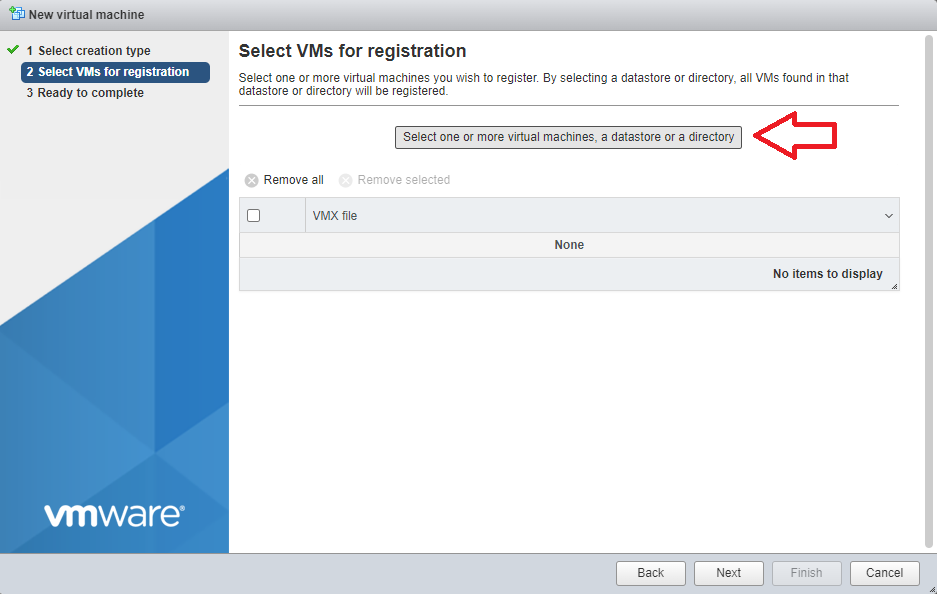
در صفحه بعد مسیر و فایل ماشین مجازی انتقال داده شده رو انتخاب کنید (حواستون باشه از دیتا استور جدید انتخاب کنید)
در صفحه بعد فایل VMX که مربوط به تنظیمات ماشین مجازی هست رو انتخاب کنید تا کار تموم بشه .
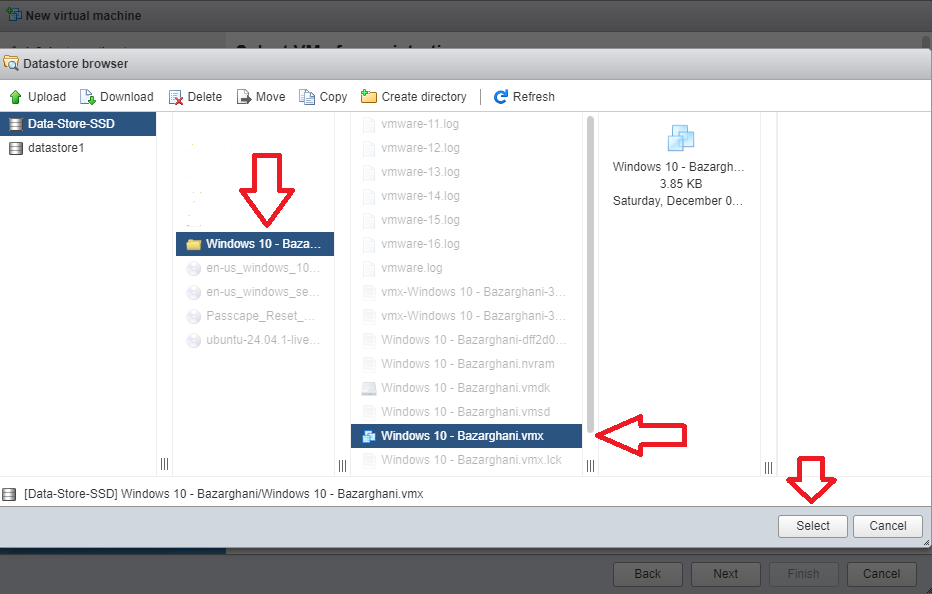
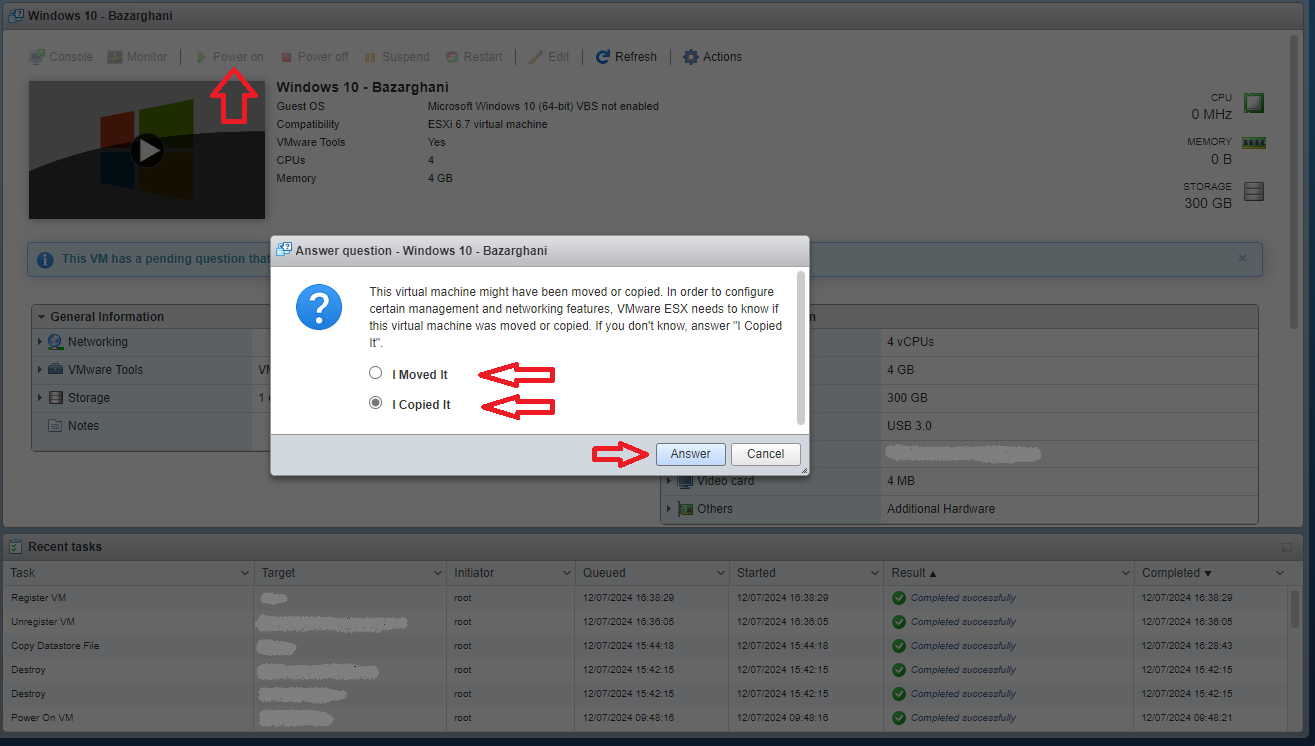
حالا از قسمت Virtual Machines ماشین مجازی رو انتخاب کنید و Power ON رو بزنید تا روشن بشه . اینجا از شما میپرسه که آیا این ماشین
یه کپی از ماشین قبلی هست یا همون ماشین به طور کامل انتقال داده شده ؟
بر حسب گزینه ای که انتخاب میکنید باید بعدا تنظیمات ماشین مجازی رو دستکاری بکنید .
به عنوان توضیح بیشتر ، هر ماشین UUID مخصوص خودشو داره و به نسبت اون یک MAC Address بهش اختصاص داده میشه .
وقتی گزینه I Copied IT رو انتخاب میکنید UUID عوض میشه و سیستم مک آدرس رو هم عوض میکنه و در نتیجه آی پی ماشین تغییر میکنه
و شما برای اینکه تنظیمات شبکه به هم نریزه و کلاینت ها با همون تنظیمات قبلی به سرور وصل بشن باید آی پی ماشین اصلی رو
روی ماشین جدید ست کنید.
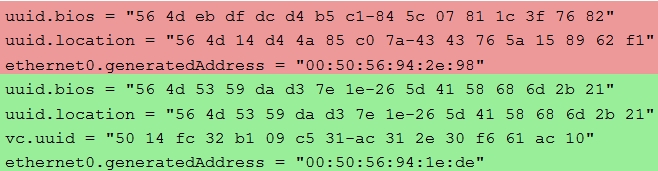
وقتی گزینه I Moved IT رو انتخاب کنید تنظیمات مک آدرس ثابت میمونه . اکثرا وقتی ماشین رو به یک سرور دیگه منتقل میکنیم از این گزینه استفاده میشه.

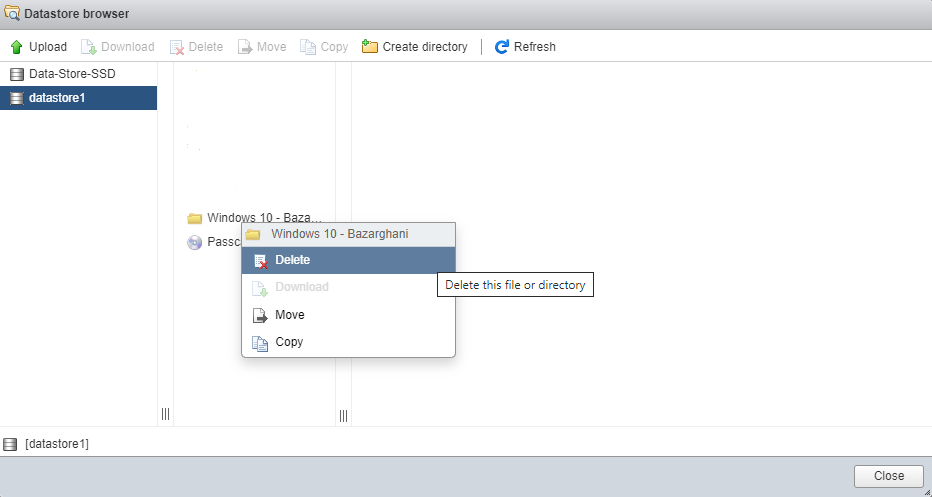
بعد از اتمام مراحل انتقال و روشن شدن ماشین مجازی و ست کردن آی پی و چک کردن این که همه چی درست پیش رفته میتونید برگردید و
فایل مربوط به ماشین قبلی رو که داخل دیتا استور اول بود حذف کنید .
و تمام .




نظرات کاربران